
Simon Willison:如何为 Claude 和 ChatGPT 添加自定义 MCP 服务器(2026-07-30)
本文为翻译/转载,原文使用 CC BY-NC-SA 4.0 协议发布。 原文作者:Simon Willison 原文标题:Adding a custom MCP server to Claude and ChatGPT 原文链接:https://til.simonwillison.net/llms/mcp-in-claude-and-chatgpt 原文发布:2026-07-28(更新于 2026-07-29) 本博客不参与任何商业变现(含 ads / 付费 / affiliate),本译文遵循 CC BY-NC-SA 4.0 条款发布。
译者按
MCP(Model Context Protocol,模型上下文协议)正在迅速成为 LLM 生态中的”USB-C 接口”——一个标准化的工具接入层,让 Claude、ChatGPT 等大模型能够安全地访问外部数据源和 API。Anthropic 推 MCP、OpenAI 跟进,两大阵营第一次在工具协议层面有了互操作性。
然而,虽然 Claude 和 ChatGPT 的网页版 UI 都已经支持 MCP,但配置过程远非”即插即用”——尤其是 ChatGPT 端的设置,隐藏在”开发者模式”和插件管理页面的深层菜单中,连 Simon Willison 这位 LLM 圈资深观察者都花了不少功夫才摸索清楚。
本文是 Simon 的”今日学到”(TIL)笔记,以他的个人博客网站数据库作为 MCP 数据源,完整演示了在两款主流聊天 AI 中添加自定义 MCP 服务器的全流程。对于正在探索 MCP 生态的中文开发者来说,这是一份珍贵的第一手操作指南。
正文
我已经开始更深入地探索 MCP。Claude 和 ChatGPT 的网页聊天界面都可以接入 MCP 服务器,但如何配置并不直观。下面是我摸索出来的方法。
我使用的示例是我博客的一个未认证 MCP 端点——https://datasette.simonwillison.net/-/mcp——它基于 datasette-mcp 实现,允许对我的博客数据库副本执行只读 SQL 查询。
Claude
在 Claude.ai 中添加 MCP 相当直接。从聊天输入框旁边的 + 菜单开始,依次操作:
- 点击 + → Connectors
- 选择 Add custom connector
- 在弹出的对话框中填写 MCP URL(可选配置认证信息,我还没试过)
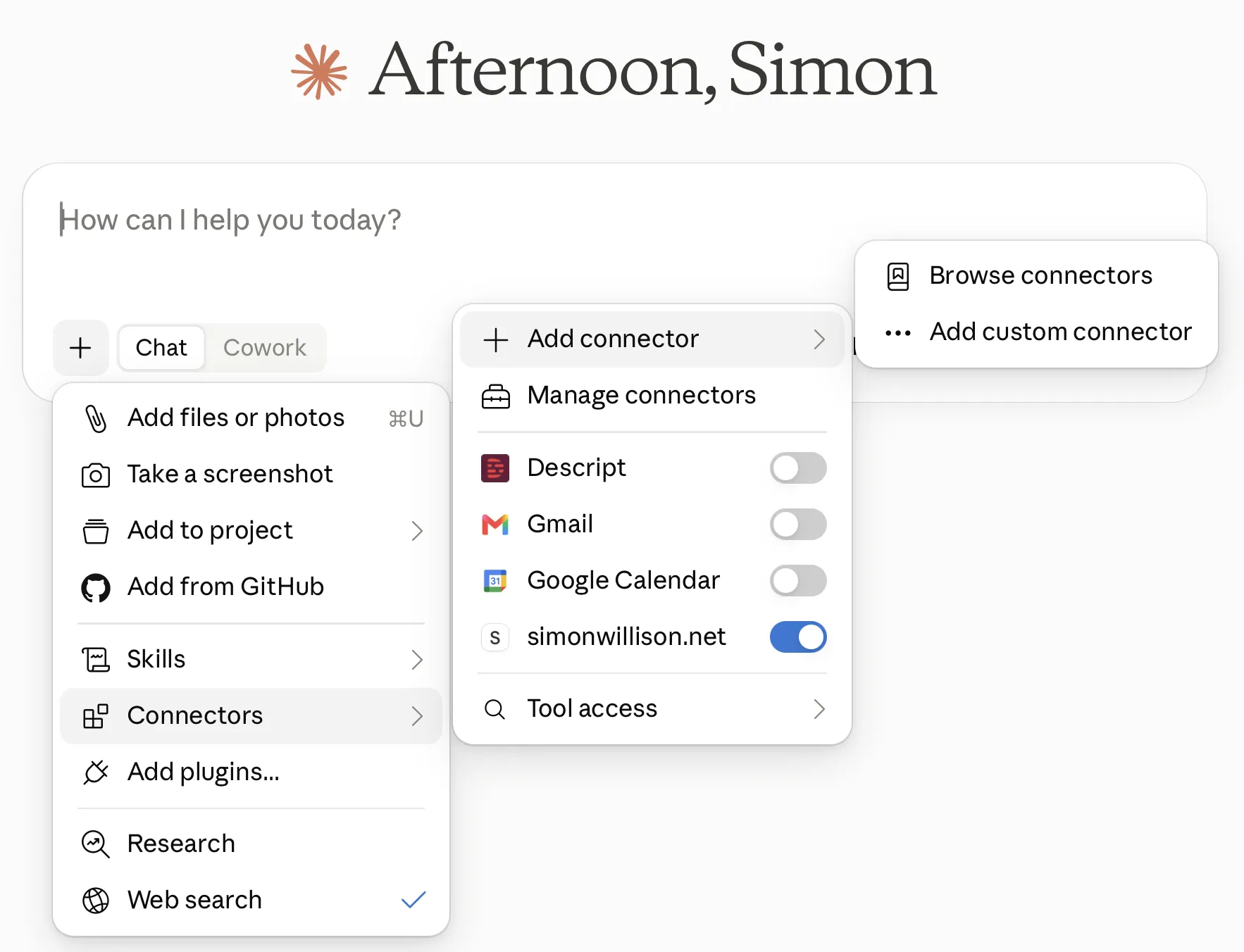
Claude 的输入框 + 菜单展开后,显示 Connectors → Add custom connector 的路径
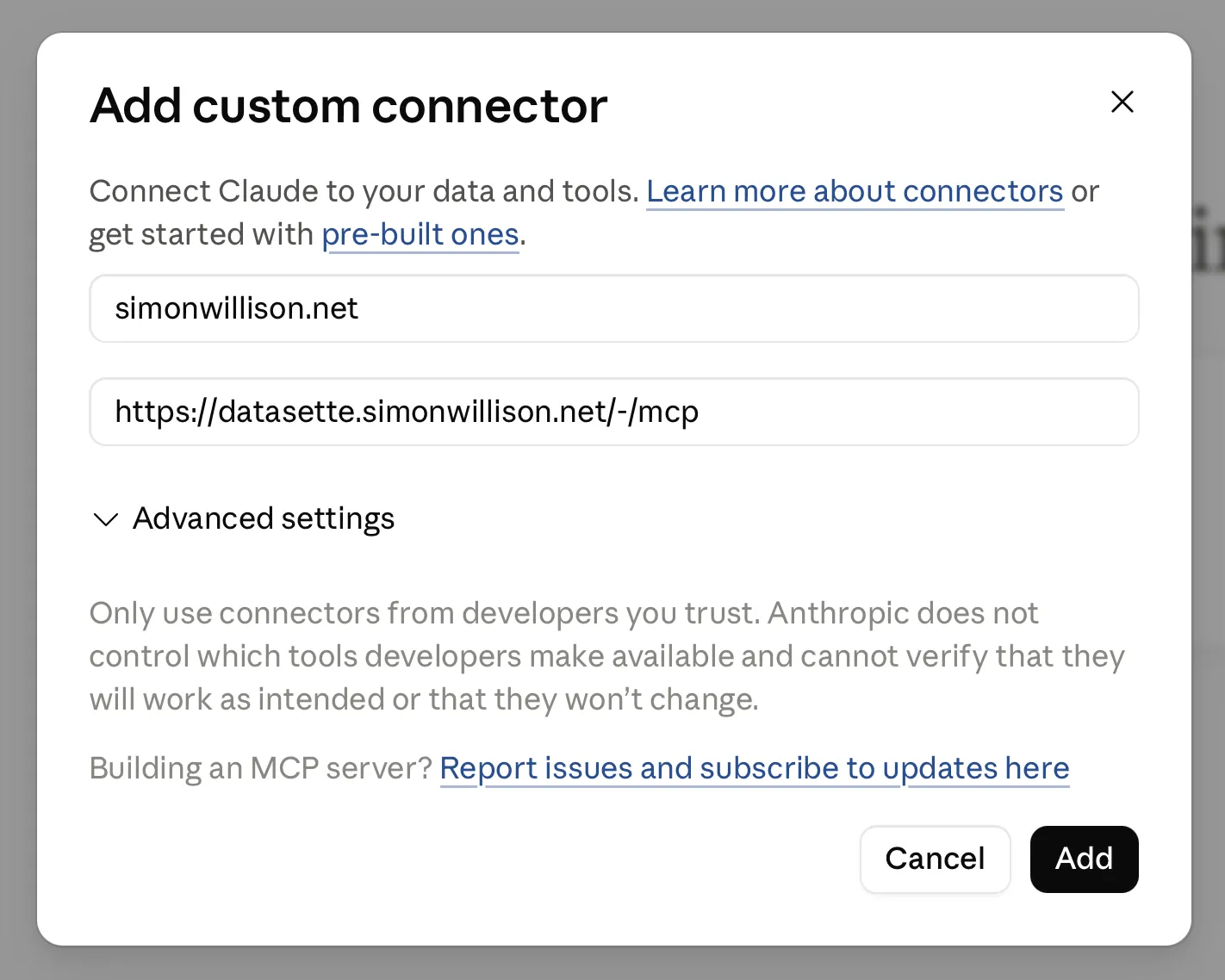
“Add custom connector”弹窗:名称填 simonwillison.net,URL 填 https://datasette.simonwillison.net/-/mcp,底部有 Advanced settings 折叠区域和安全警告
完成后,你可以在 Connectors 菜单中开关这个新的 MCP。
ChatGPT
ChatGPT 就要复杂得多了。首先,你需要在 Security and login 设置页面中为你的账号启用 “Developer mode”(开发者模式):
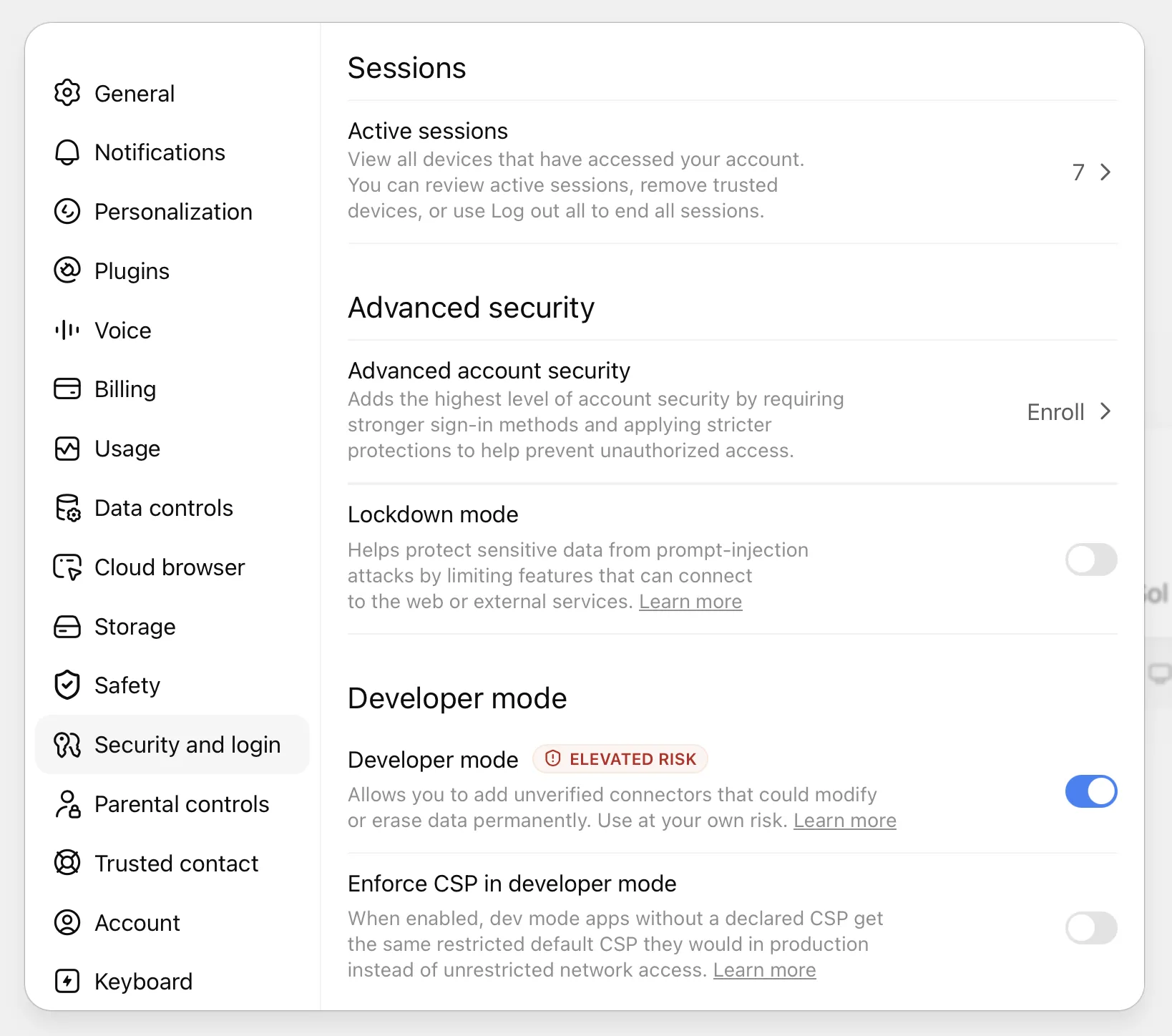
ChatGPT 设置 → Security and login 标签页,Developer mode 开关打开,标记为”ELEVATED RISK”(高风险),描述中提到它允许使用可能永久修改或擦除数据的未验证连接器
完成这一步后,就可以添加 MCP 了。但这个按钮非常难找——它位于 ChatGPT Plugins 目录页面右上角的 + 图标:
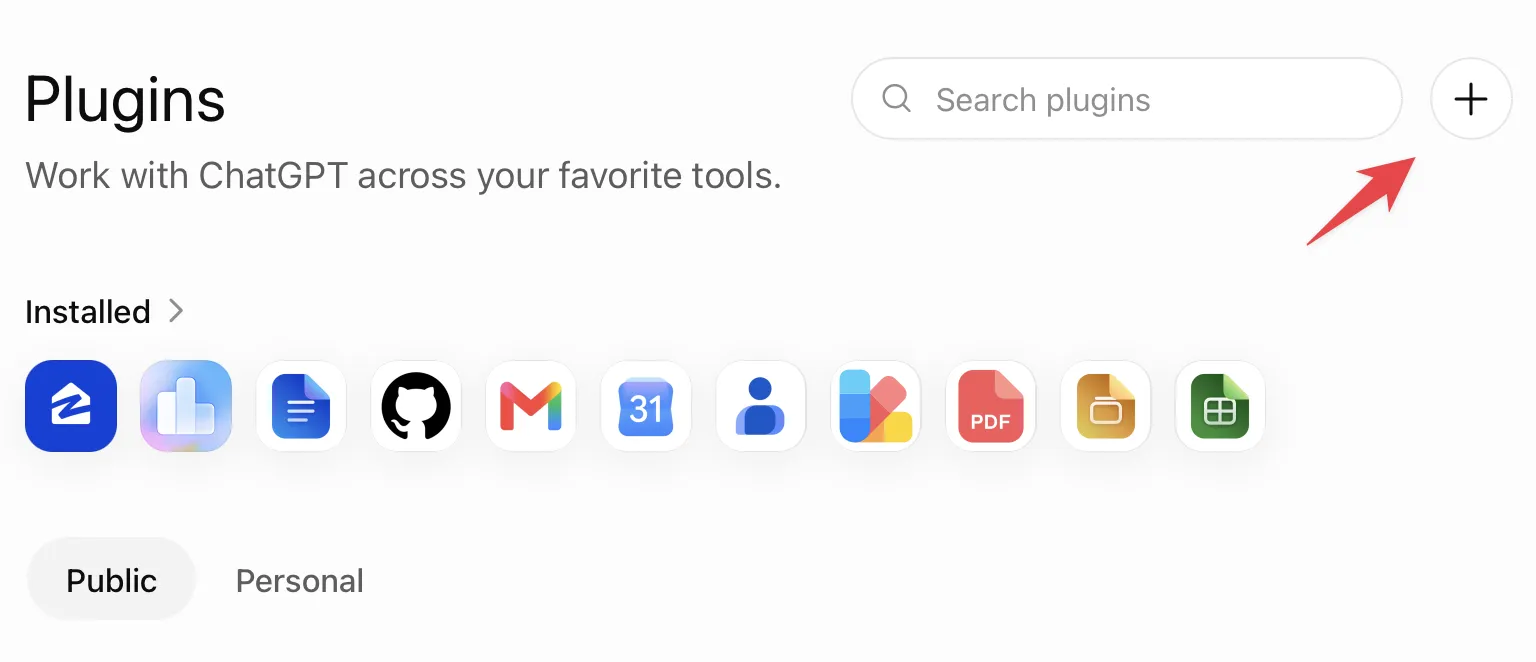
ChatGPT Plugins 页面,红色箭头指向右上角的 + 按钮
点击后会出现 “New Plugin”(新建插件) 弹窗。原来在 ChatGPT 面向用户的 UI 中,MCP 被称为 “Plugin”。
确保将认证方式设置为 “No Auth”(如果你的 MCP 不需要 OAuth 的话):
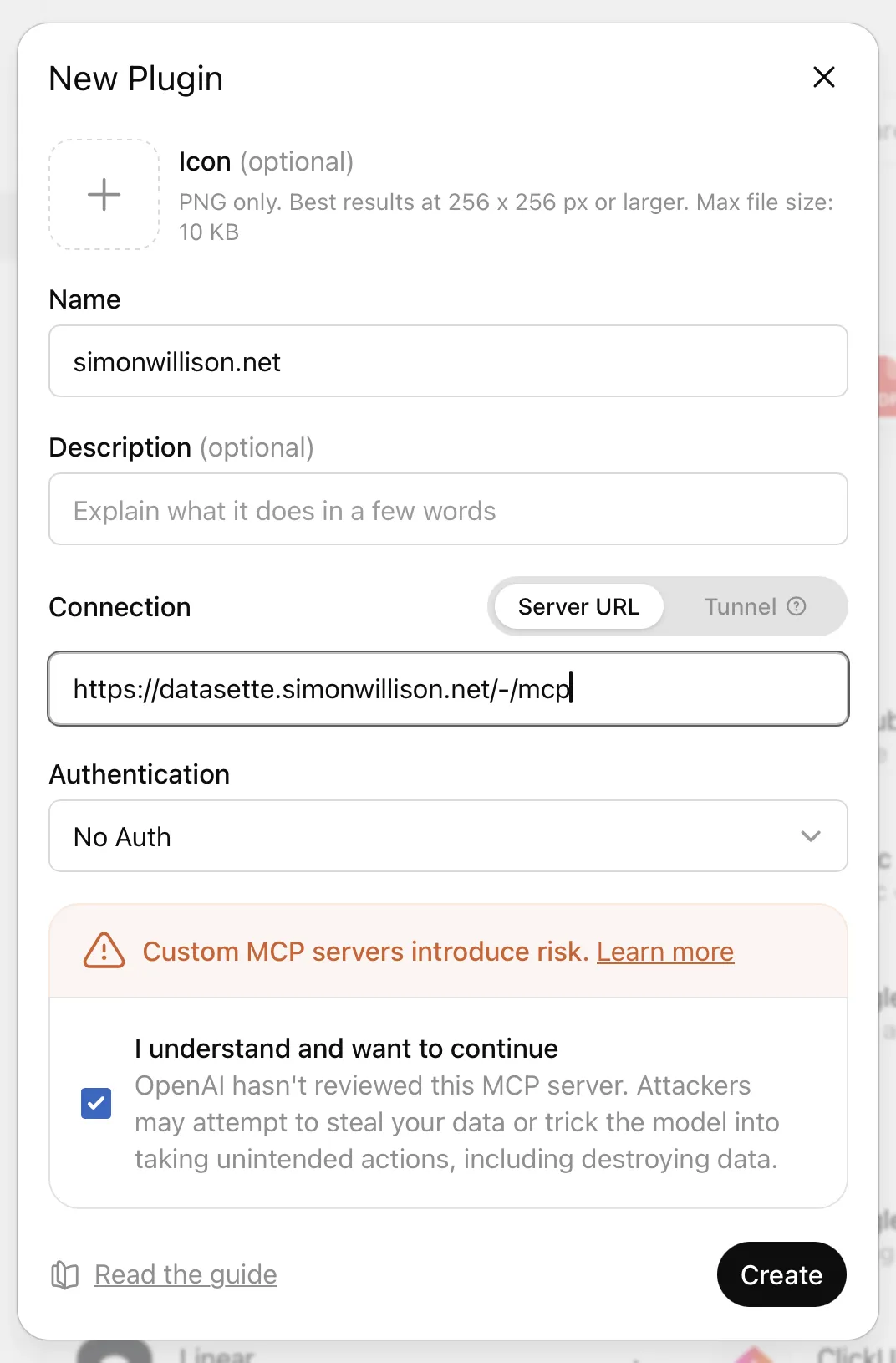
ChatGPT 的 New Plugin 弹窗:Name 填 simonwillison.net,Connection 选 Server URL 填入地址,Authentication 选 No Auth。底部有橙色警告和一个”我理解并希望继续”的勾选框
激活 MCP 同样不太直观。在网页版上,我发现需要点击聊天输入框旁边的 + 图标,然后输入 MCP 的名称来搜索,选中后才能开始使用:
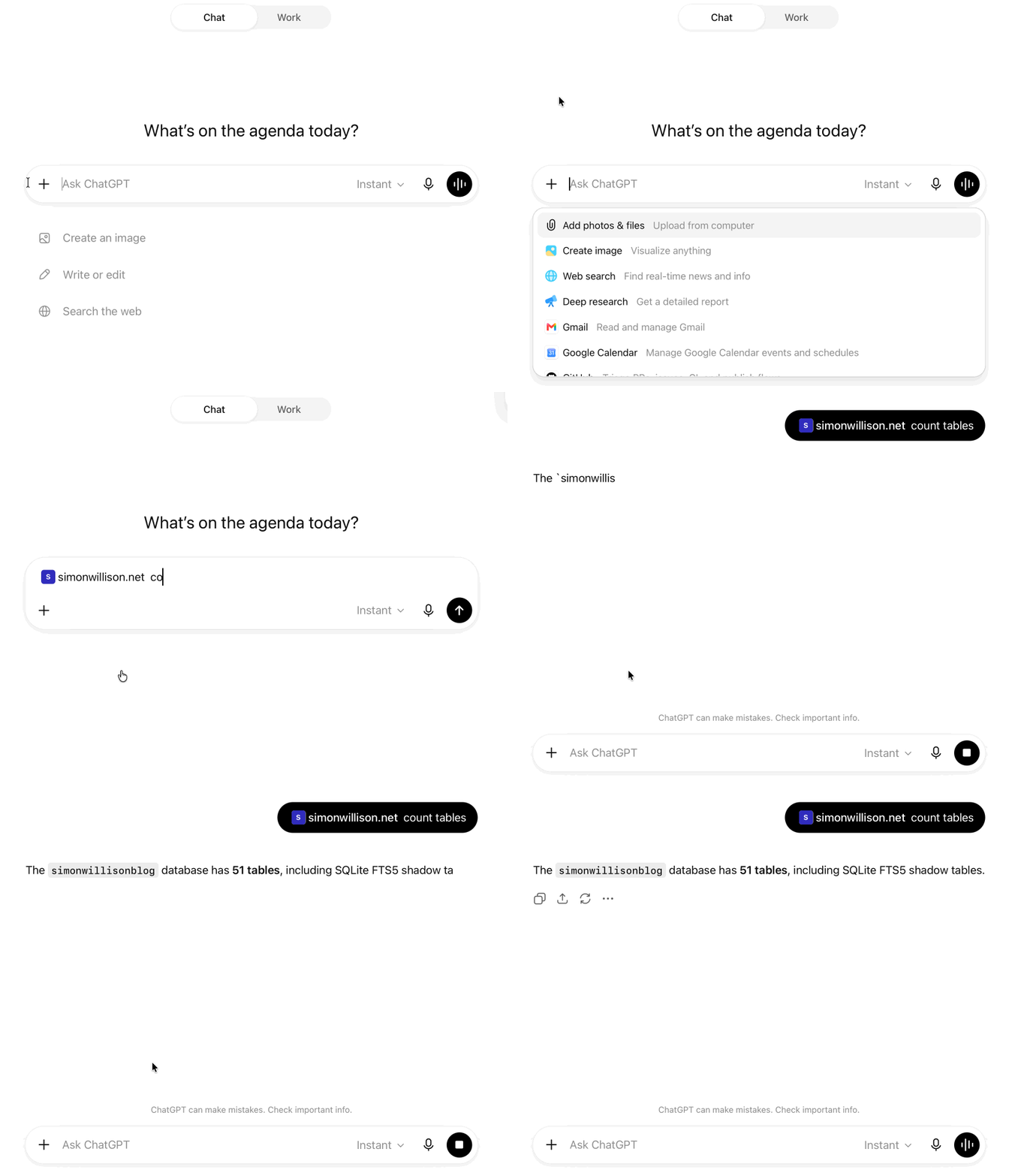
动图演示:点击 + → 输入 simonwillison → 选中 MCP → 发送 prompt “count the tables”
第一次操作时会提示你启用该 MCP:
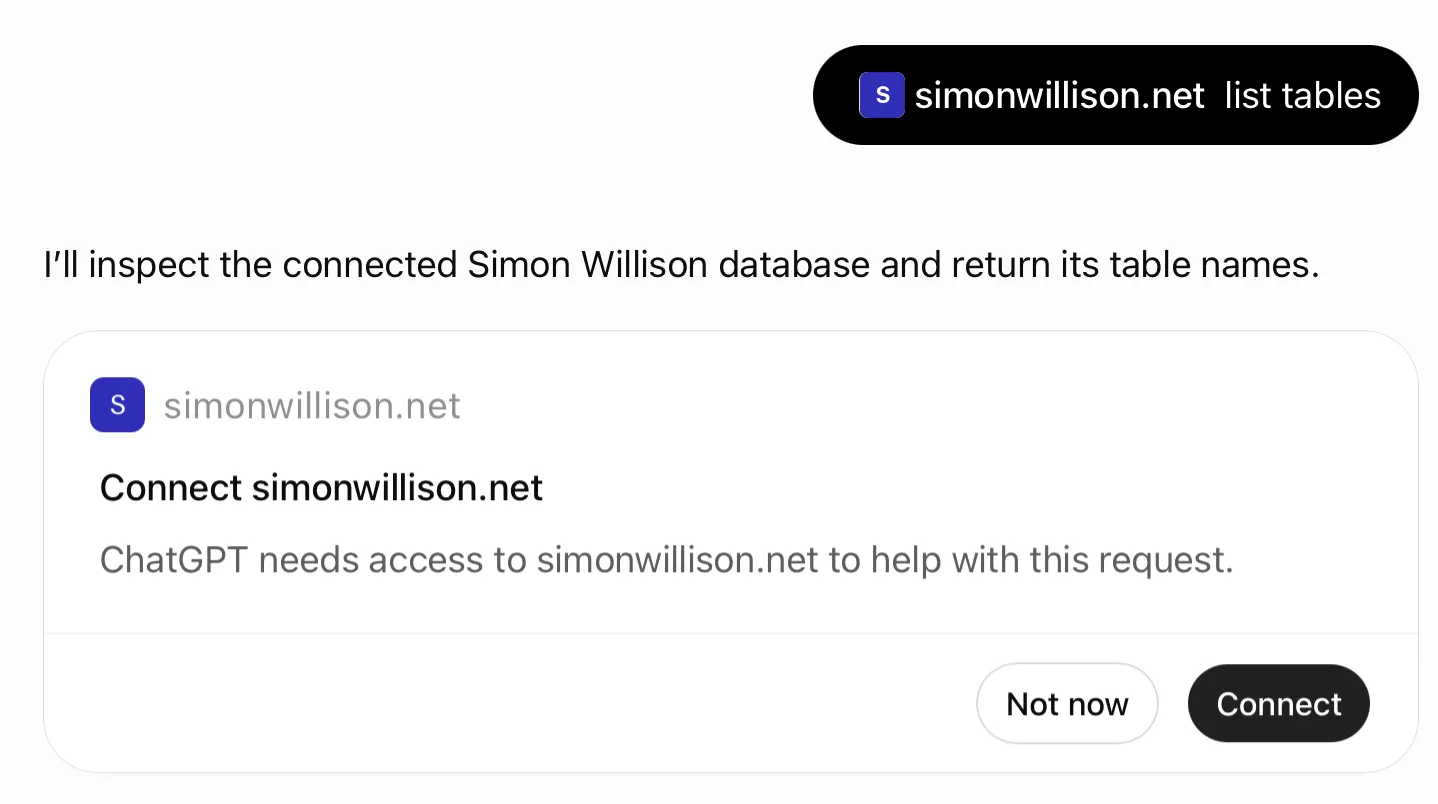
ChatGPT 对话框中,ChatGPT 回复”我将检查已连接的 Simon Willison 数据库并返回表名”,然后显示一个”Connect simonwillison.net”卡片,有”Not now”和”Connect”按钮
接着会展示一个视觉效果更丰富的授权界面:
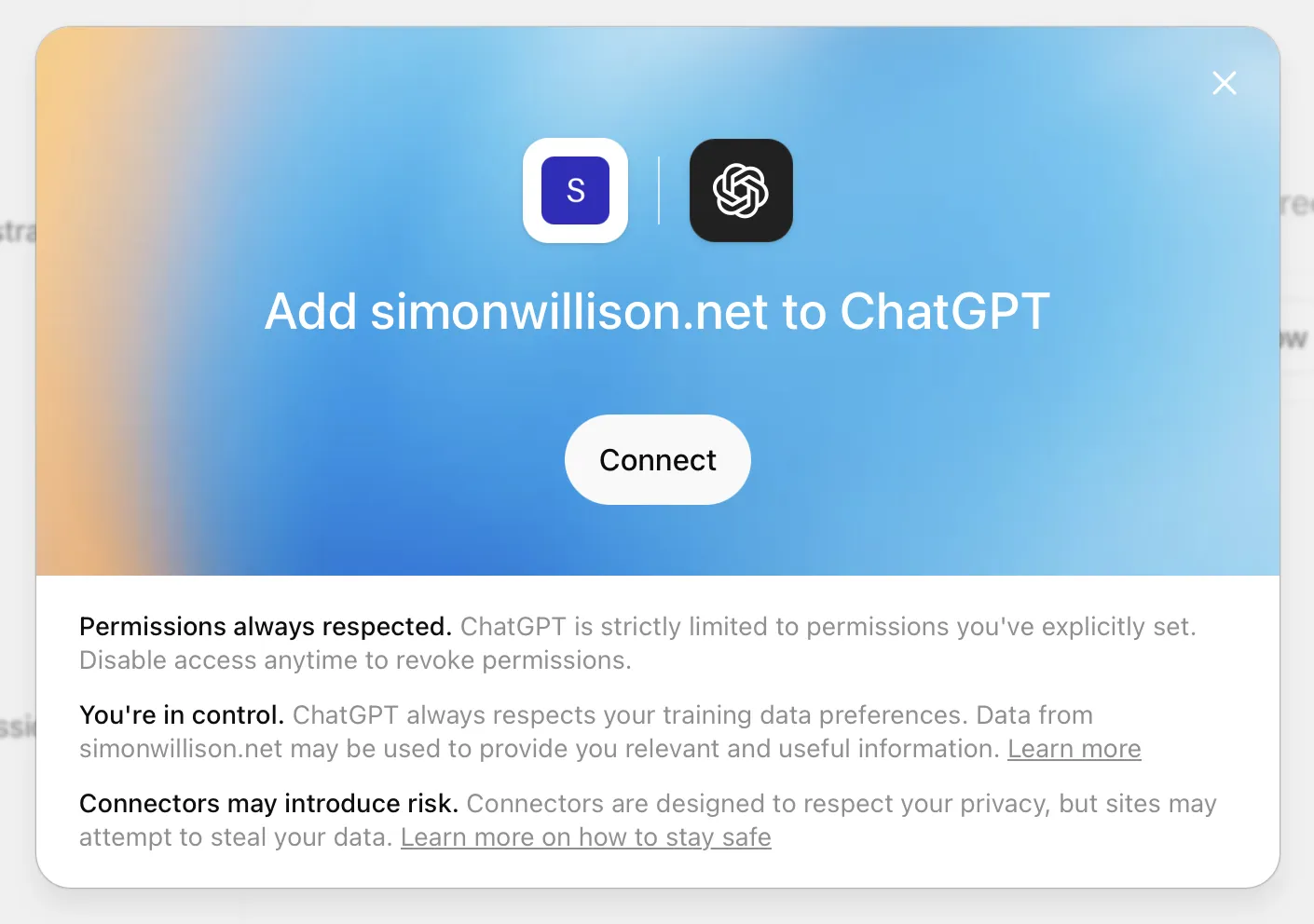
ChatGPT 的”Add simonwillison.net to ChatGPT”弹窗,显示网站图标与 OpenAI 标志并排,下方注明”Permission always respected”、“You’re in control”和”Connectors may introduce risk”三条说明
经过以上所有步骤之后……它终于能正常工作了!
遗憾的是,我无法在 ChatGPT 的 Advanced Voice Mode(高级语音模式) 中使用 MCP——我本希望在普通聊天中连接好 MCP,然后启动语音模式,全程通过语音指令驱动 MCP,但看起来语音模式运行时,MCP 并不会作为可用工具出现。
译者注
-
MCP 标准的现状:MCP 由 Anthropic 于 2024 年底提出,核心思路是将 LLM 的 tool use(工具调用)标准化为一个通用协议——模型通过 MCP 客户端发现工具、调用工具、接收结果。截至 2026 年中,OpenAI 也已原生支持 MCP,使得这一协议事实上成为两大阵营的统一工具接入标准。相比之下,中文大模型厂商(如 Kimi、DeepSeek、通义千问)对 MCP 的支持进度不一,多数仍在使用私有工具调用方案。
-
Claude vs ChatGPT 的 MCP 体验差异:从 Simon 的记录可以清晰看到,Claude 的 MCP 接入设计更简洁——两步就能完成配置。而 ChatGPT 需要开启”开发者模式”、跳转到插件管理页面、新建”Plugin”、再回到聊天窗口手动激活,总共需要五到六步。这种复杂性可能反映了 OpenAI 在安全与易用性之间的权衡——毕竟 MCP 如果配置了认证不当的数据源,确实存在数据泄露风险。
-
数据源选择:Simon 使用的 MCP 端点
datasette.simonwillison.net/-/mcp是他的个人博客数据库(基于 Datasette 构建),仅开放只读 SQL 查询,未设认证。生产环境中,MCP 确实建议配置 OAuth 或 API key 认证,避免未授权访问。 -
ChatGPT 的”Plugin”命名:有趣的是,ChatGPT 在面向用户的 UI 中仍沿用”Plugin”这个名称来指代 MCP 工具,这是 ChatGPT Plugin 时代的遗产。2024 年 OpenAI 放弃了对第三方插件的原生支持后,“Plugin”一词已很少被提及,如今以 MCP 的形式回归,但旧名仍留在了 UI 中。
-
语音模式+MCP 的遗憾:Simon 提到 Advanced Voice Mode 不支持 MCP 是个重要信号——目前语音模式的工具调用能力有限,无论是 Claude 还是 ChatGPT 的语音模式都主要以对话交互为主,不支持外接工具。这可能是未来产品迭代的方向之一。